Ma Guggen Se connecter Demander un essai

Pour les guggens, fanfares et sociétés de musique

Le comité gagne du temps : toute la vie de la société est au même endroit.

Membres, agenda et présences, répertoire et partitions, procès-verbaux et tâches, documents, cotisations et comptabilité : un seul espace, sur le téléphone comme sur l'ordinateur, sans rien à installer.

Une personne lit chaque demande et met l'espace en place avec vous. Aucune société n'est créée automatiquement.

  • Rien à installer
  • Un espace propre à chaque société
  • Sans cookie ni traceur
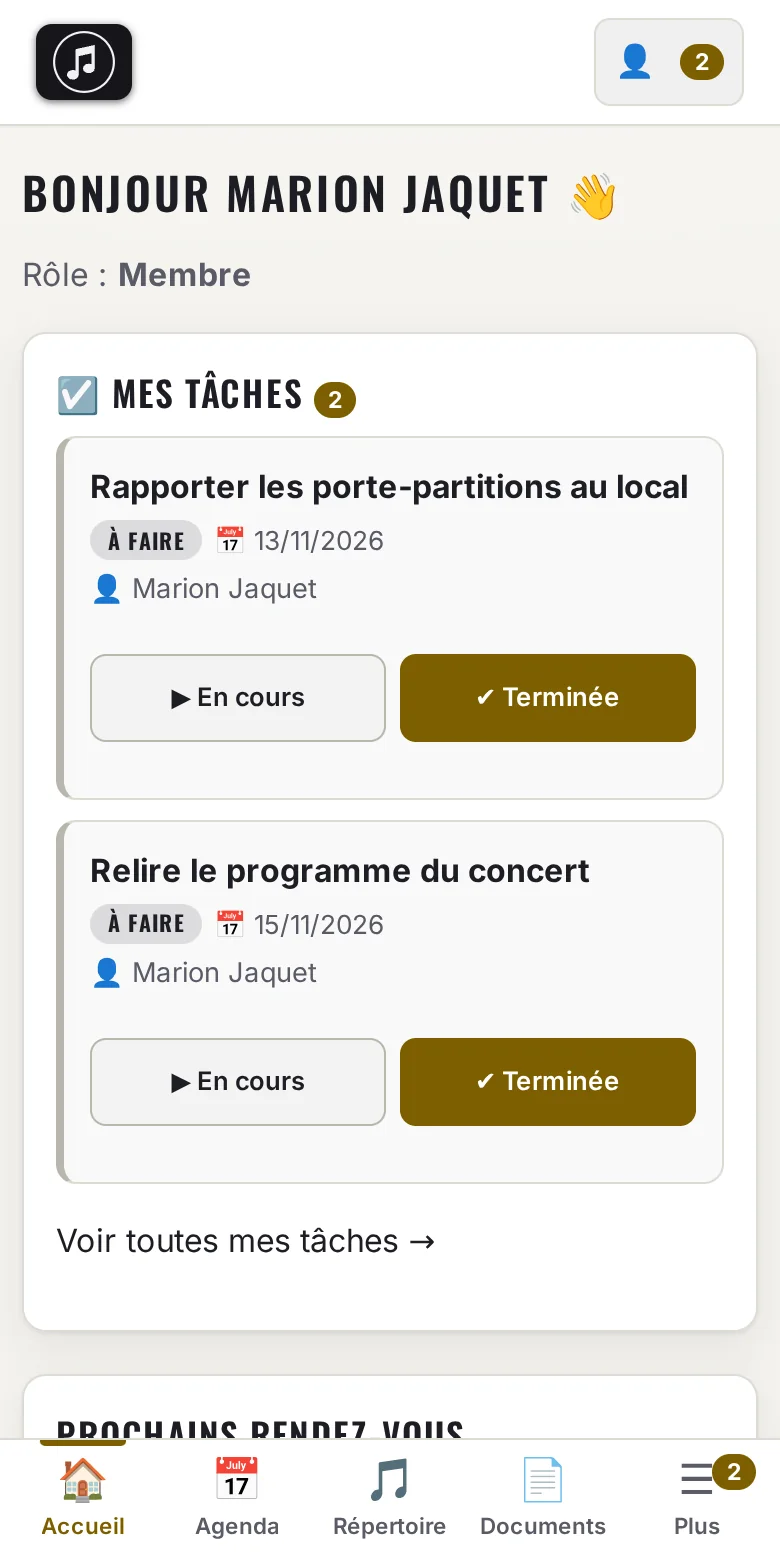
Écran d'accueil du portail sur téléphone : « Bonjour Marion Jaquet », la liste de ses tâches avec les boutons En cours et Terminée, et la barre de navigation Accueil, Agenda, Répertoire, Documents, Plus.

Fini les informations éparpillées

Dans beaucoup de sociétés, la vie du comité se répartit entre messageries, e-mails, tableurs et dossiers partagés. Chaque information a son endroit, et personne ne sait lequel.

Aujourd'hui, souvent

  • Les réponses « je viens » se perdent dans un fil de discussion.
  • Le dernier procès-verbal est quelque part dans une boîte mail.
  • Les tâches décidées en séance ne sont suivies par personne.
  • Les cotisations vivent dans un tableur, les rappels dans la tête du trésorier.
  • Chaque changement de comité oblige à tout retrouver.

Avec le portail

  • Chacun répond depuis son téléphone, le comité voit les présences.
  • Procès-verbaux, convocations et documents sont classés, avec leurs droits d'accès.
  • Les tâches ont un responsable, une échéance et des rappels.
  • Cotisations, QR-factures, rappels et comptabilité au même endroit.
  • Le comité qui arrive retrouve tout, au même endroit.

Ce que chacun y gagne

Chaque personne voit ce qui la concerne, et seulement cela : les droits se règlent par fonction.

Présidence

Piloter sans courir après les informations.

  • Voir d'un coup d'œil qui vient et ce qui reste à faire.
  • Annuler un événement en un geste : les personnes concernées sont averties.
  • Organiser les votes et élections d'assemblée en ligne (option).
  • Décider qui a accès à quoi, fonction par fonction.
Secrétariat

Du procès-verbal aux tâches, sans ressaisie.

  • Ordre du jour, convocation, présences, puis procès-verbal relu et publié.
  • PV léger pour les séances courtes : une discussion, les décisions, les tâches.
  • Membres, annuaire et annonces au comité ou à tous.
  • Boîte mail de fonction lue par plusieurs personnes désignées (option).

Trésorerie

Cotisations et comptabilité, sous contrôle.

  • Cotisations par saison, QR-factures et rappels.
  • Notes de frais déposées par les membres, validées par le comité.
  • Comptabilité par exercice et import du relevé bancaire.
  • Factures émises, achats et circuit d'approbation des factures reçues.

Membres

Savoir, répondre, retrouver.

  • Répondre « je viens » d'un geste et recevoir l'agenda dans son calendrier.
  • Retrouver la partition de son registre et de sa voie, écouter les enregistrements (même sans réseau) et imprimer en petit format.
  • Consulter ses cotisations et ses tâches.
  • S'ouvre dans le navigateur, ou comme une application sur l'écran d'accueil.

Les fonctions clés, en images

Chaque société active ce dont elle a besoin : les fonctions sont des modules, et ce qui est coupé disparaît des menus.

Agenda et présences

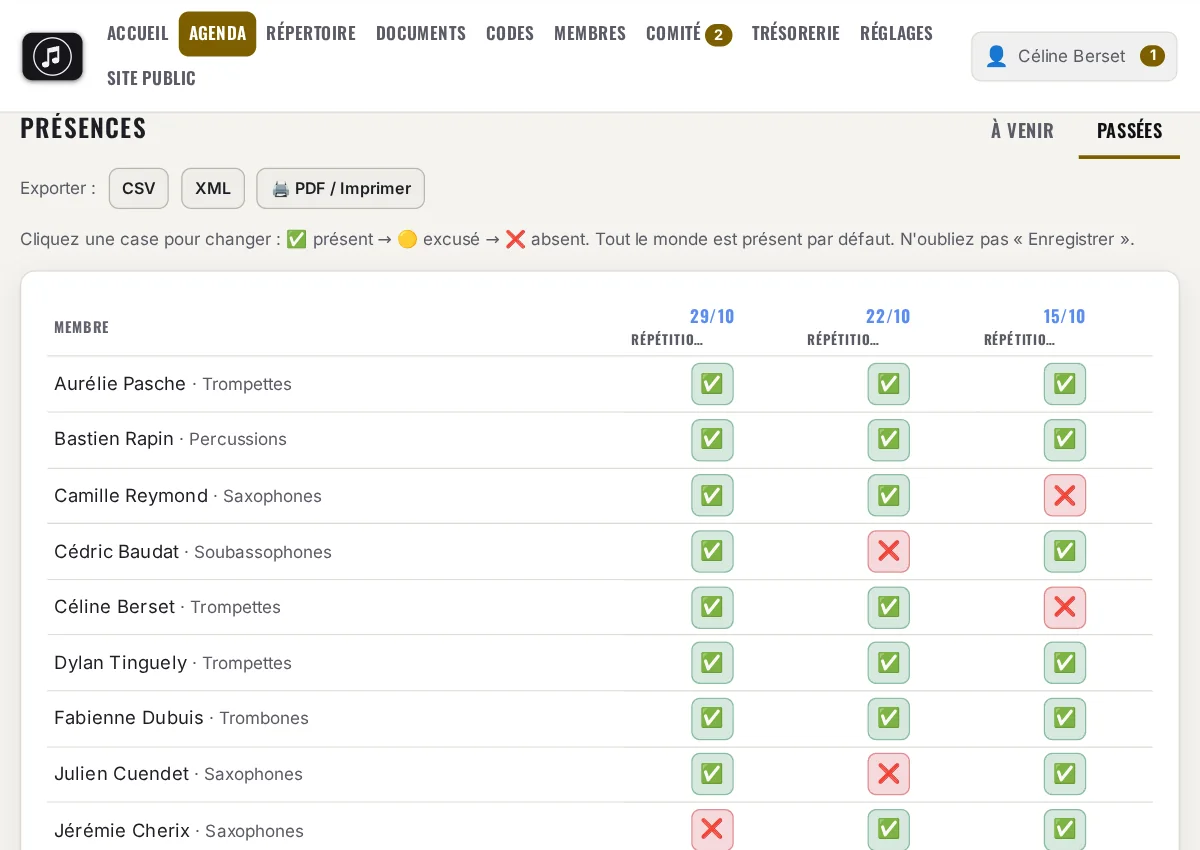
Répétitions, sorties, assemblées : le comité demande « Je viens ? », chacun répond depuis son téléphone et les présences se suivent sans relance. Un membre en pause n'est plus convoqué ni compté dans les statistiques.

Tableau des présences sur ordinateur : une ligne par membre avec son registre, une colonne par répétition, des cases présent, excusé ou absent.

Répertoire, partitions et enregistrements

Tous les morceaux de la société au même endroit. Chaque musicien voit la partition de son registre et de sa voie (Trombone 2 ne reçoit pas la voie 1), écoute les enregistrements d'un geste et peut les garder sur son téléphone pour répéter sans réseau. Le comité dépose les partitions par registre, retouche un scan (nettoyage, numéros de pistons ou de coulisse) et range les morceaux qui ne sont plus joués dans les archives.

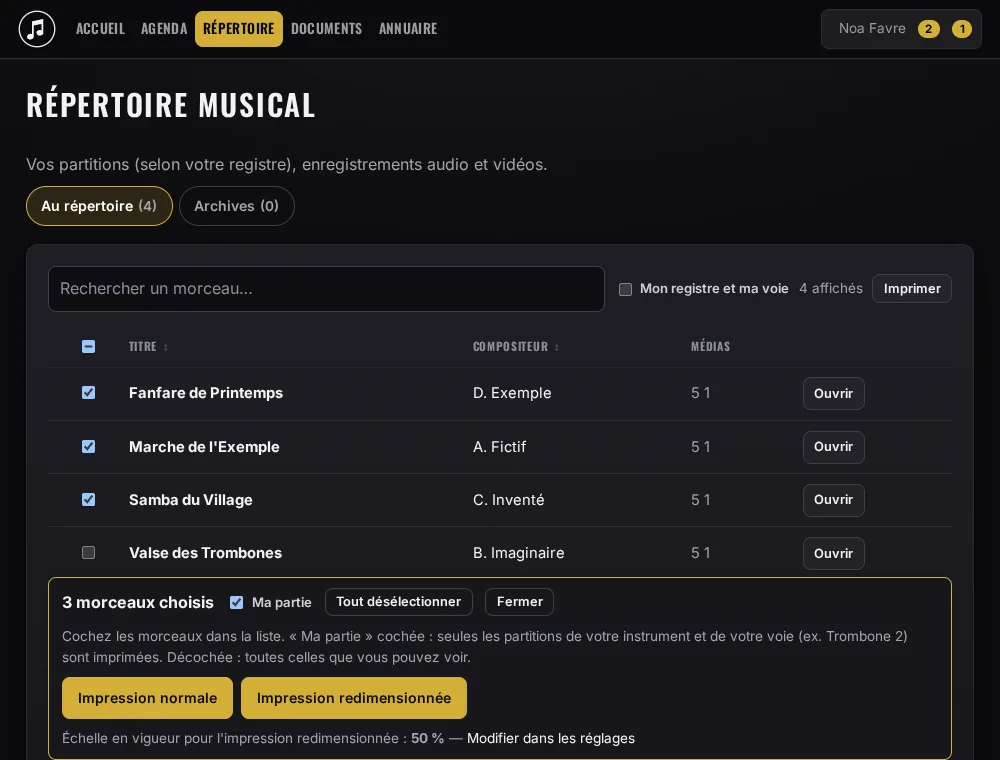
Liste du répertoire sur ordinateur : une case par morceau, le champ de recherche, le filtre « Mon registre et ma voie », le bouton Imprimer et, en bas, le menu d'impression avec « 3 morceaux choisis », Impression normale et Impression redimensionnée.
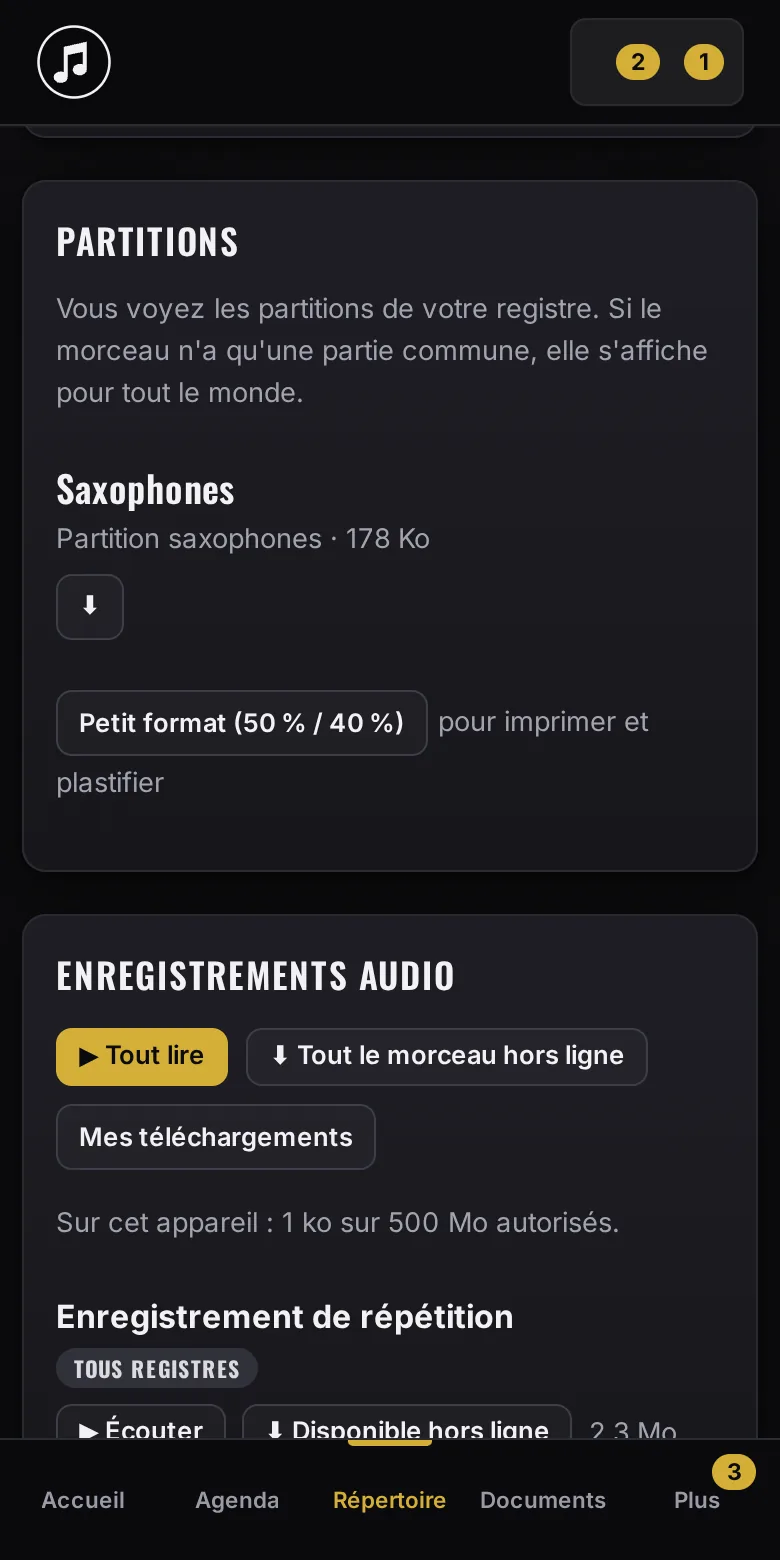
Page d'un morceau sur téléphone : la partition du registre Saxophones avec le bouton Petit format, puis les enregistrements audio avec « Tout lire », « Tout le morceau hors ligne » et « Mes téléchargements ».

Imprimer son répertoire, en petit format

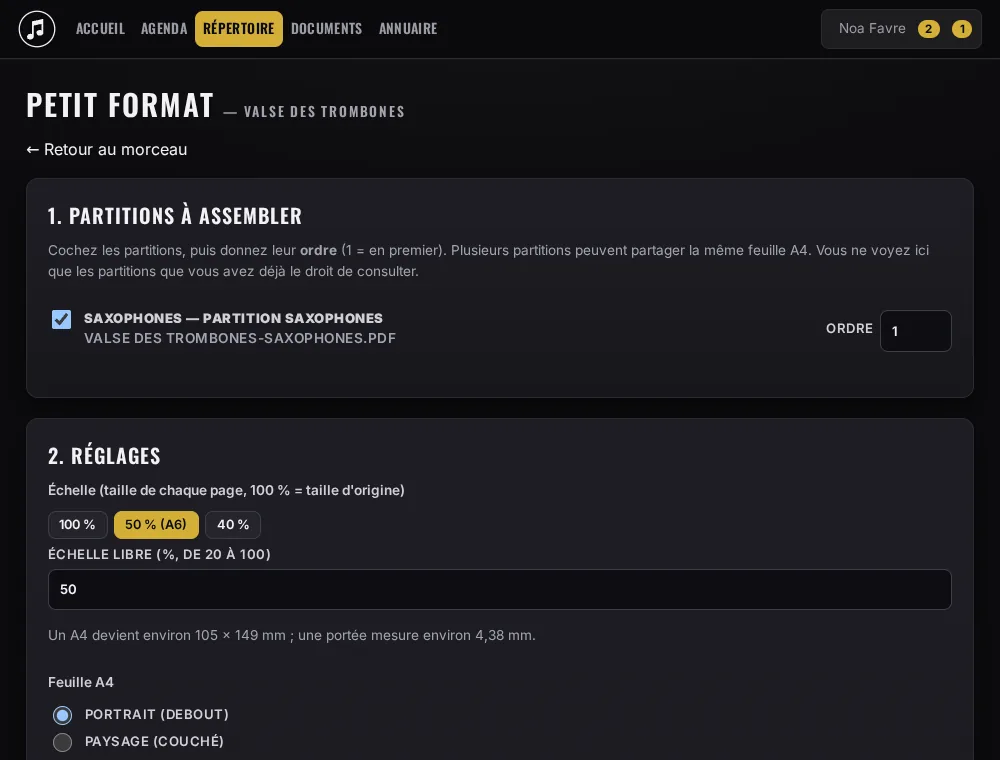
Cochez des morceaux, imprimez à taille réelle ou en petit format : plusieurs pages par feuille A4 (50 % ou 40 %, ou l'échelle de votre choix), avec marges, traits de coupe et, si vous le souhaitez, une zone laissée libre en haut à gauche de la feuille pour un anneau. Un seul PDF pour tous les morceaux cochés, limité à votre partie si vous le demandez, prêt à imprimer et à plastifier.

Page Petit format d'un morceau sur ordinateur : la partition choisie, l'échelle 100 %, 50 % ou 40 %, un champ d'échelle libre et le choix portrait ou paysage.

Annulation d'événement

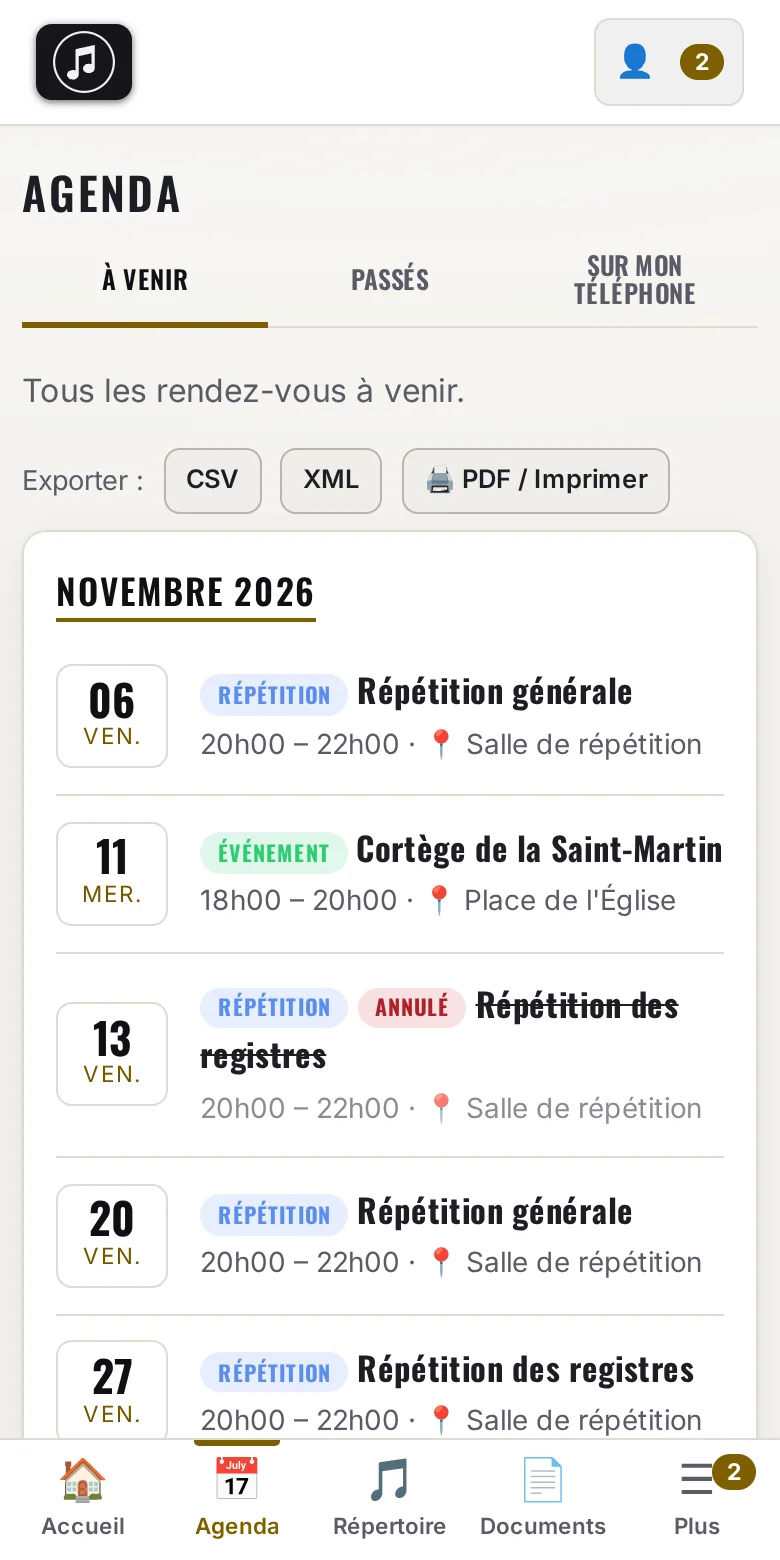
Un imprévu ? L'événement est marqué « Annulé » dans l'agenda, ses boutons de réponse disparaissent et les personnes concernées sont averties. Il se rétablit aussi simplement.

Liste des rendez-vous sur téléphone : la répétition du 21 novembre porte la mention Annulé et son titre est barré, sans boutons Présent ni Excusé ; les autres rendez-vous les gardent.

Procès-verbaux et tâches

Ordre du jour, présences, décisions : le PV léger tient sur un écran et les tâches décidées en séance sont attribuées, avec échéance et rappels.

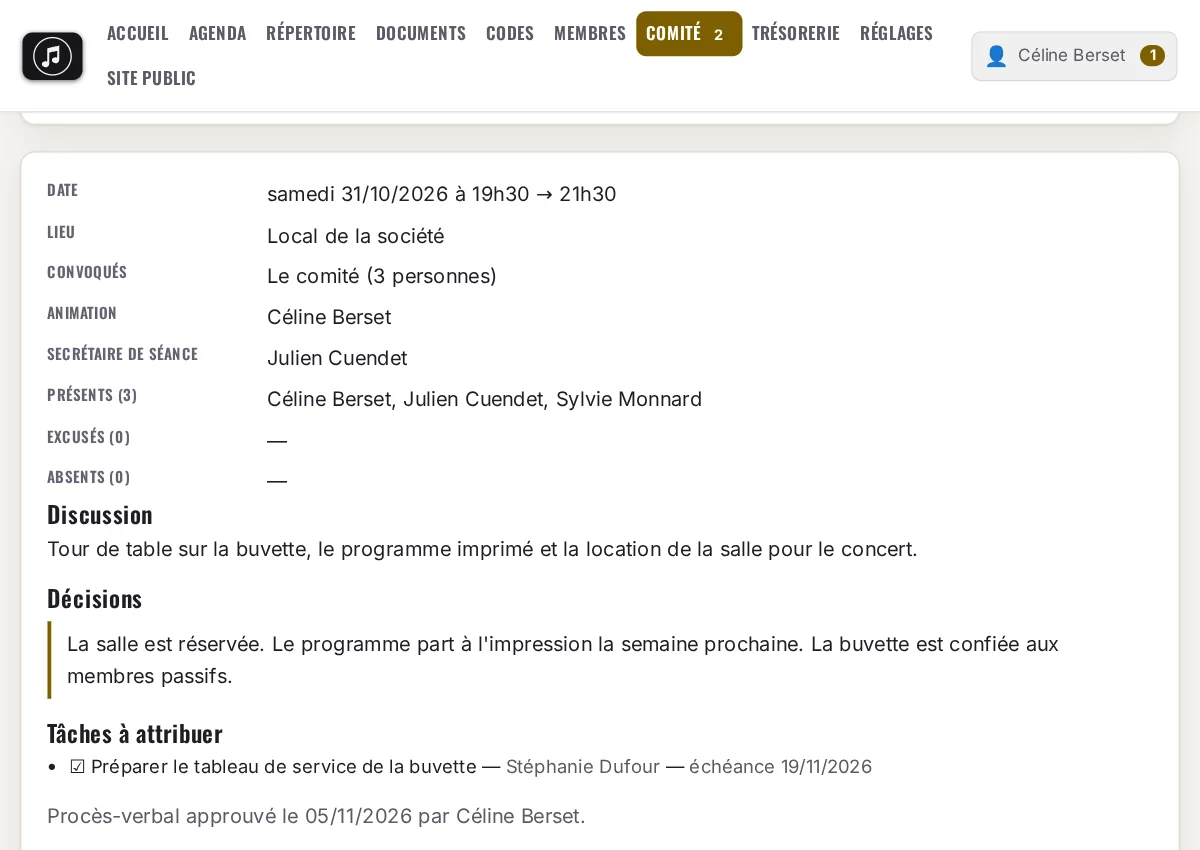
PV léger d'une séance de comité : la liste des présences, un bloc Discussion, un bloc Décisions et une tâche à attribuer avec son responsable et son échéance.

Documents

Des dossiers partagés dont chacun a sa visibilité : tout le monde, le comité, une fonction ou certains membres. PDF, Word, Excel et images s'ouvrent dans le portail, et un champ de recherche retrouve un document par son titre, son nom de fichier ou son dossier, sans jamais montrer ce que vous n'avez pas le droit de voir.

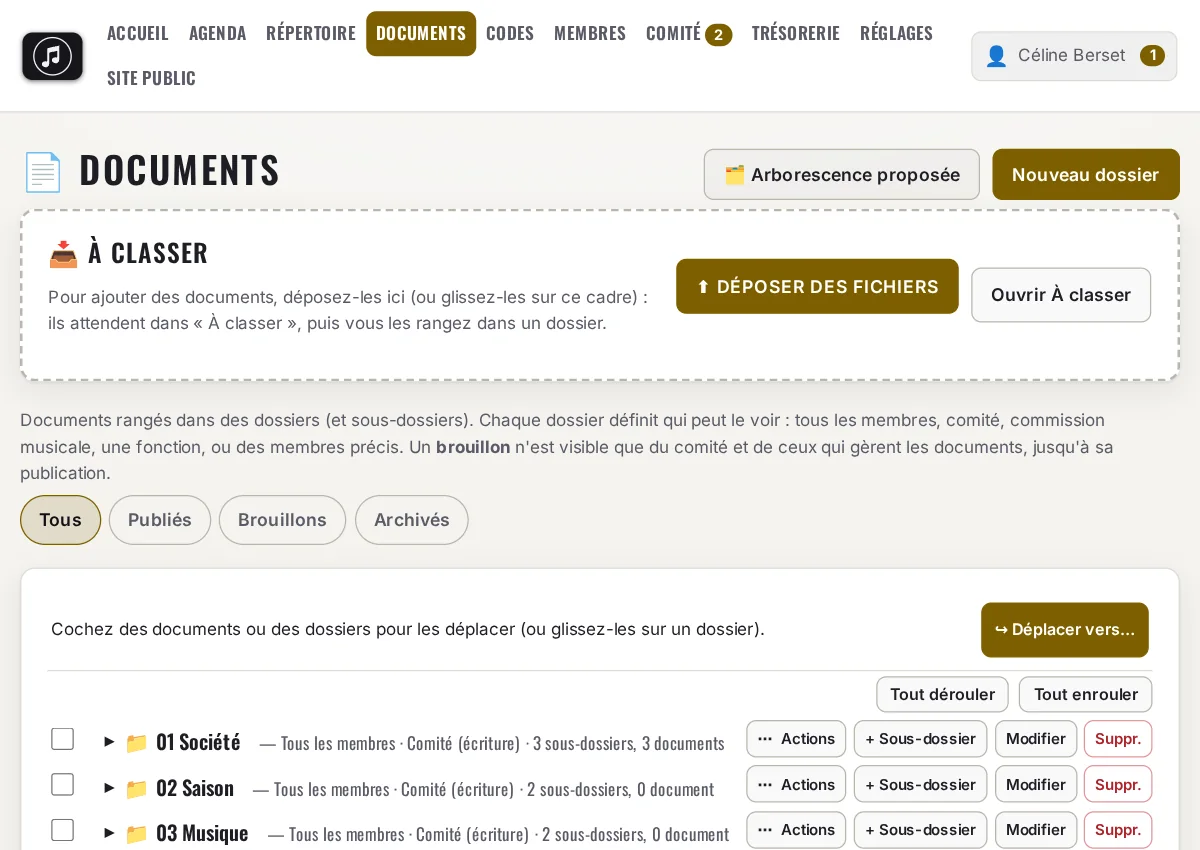
Page Documents sur ordinateur : dossiers numérotés (Société, Saison, Musique, Réunions) avec leur visibilité.

Cotisations et finances

Le tableau de bord de la trésorerie, le suivi des cotisations par saison, les QR-factures et les rappels : le trésorier sait qui a payé et ce qui reste dû.

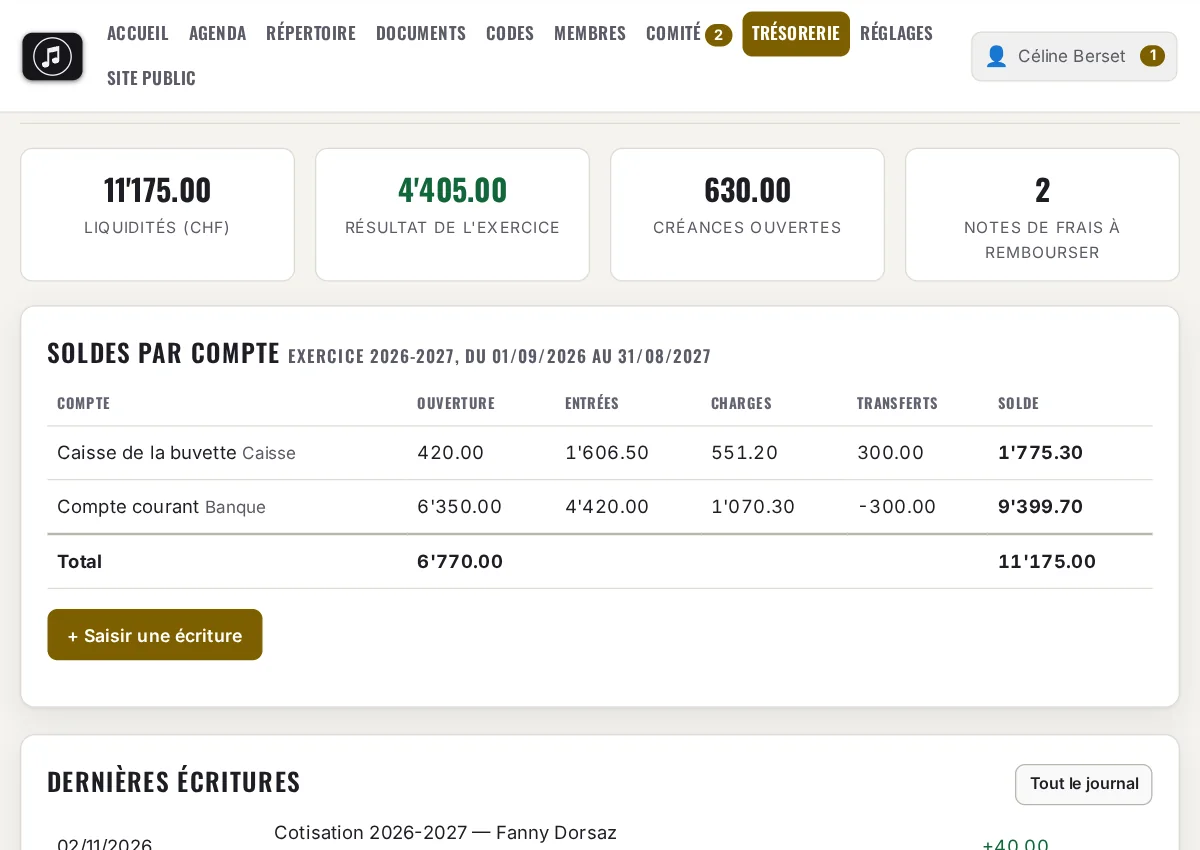
Tableau de bord de la trésorerie sur ordinateur : liquidités, résultat de l'exercice, créances ouvertes et soldes par compte.
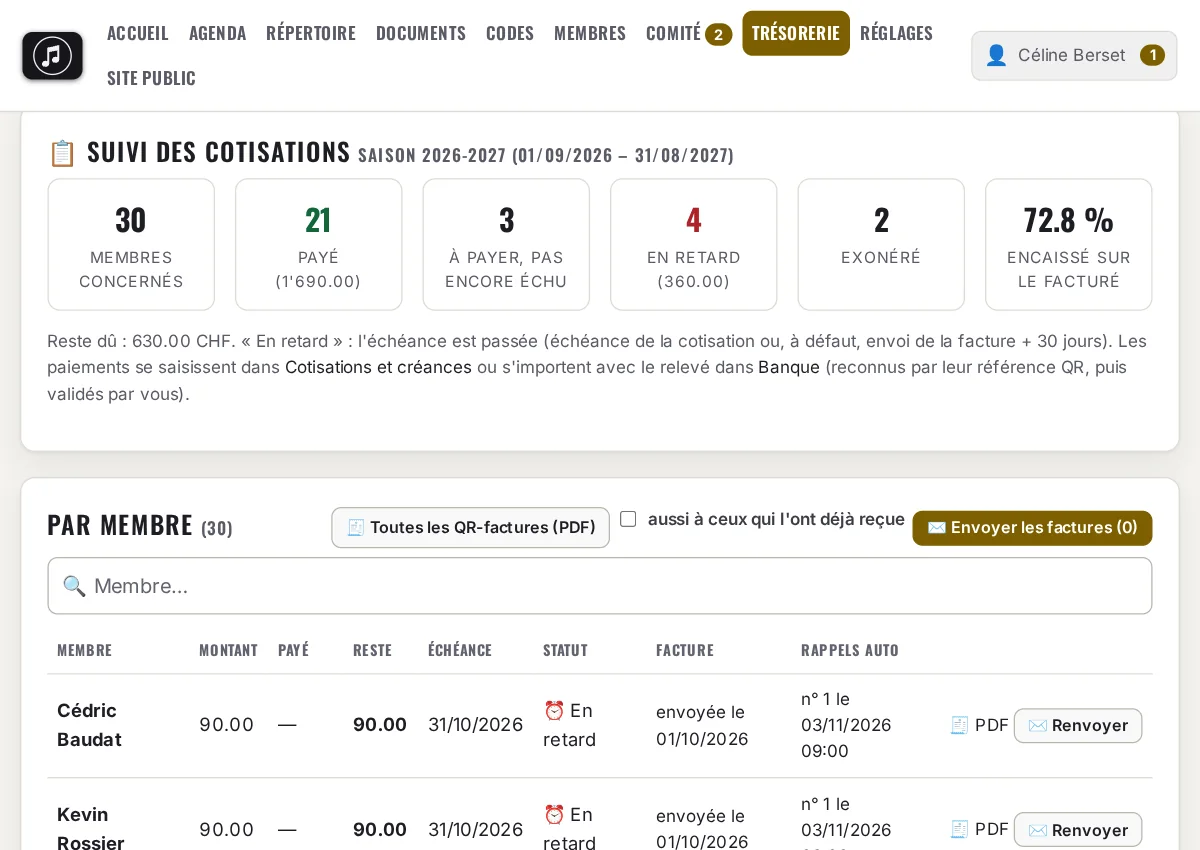
Suivi des cotisations de la saison sur ordinateur : membres concernés, montants payés, à payer et en retard.

Chacun voit ce qu'il doit voir

Une matrice des rôles et des modules : le comité règle précisément qui peut lire, écrire ou gérer, sans toucher au code ni à un tableur.

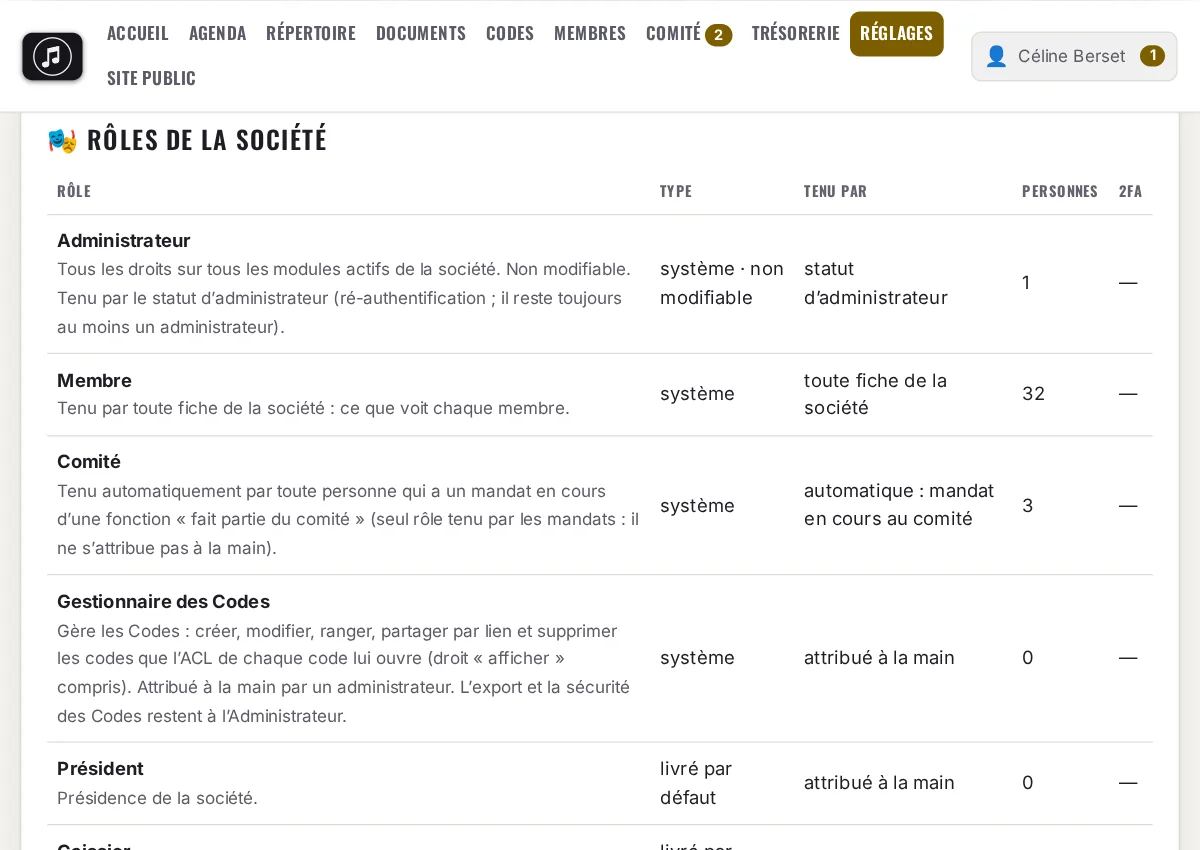
Liste des rôles de la société sur ordinateur : Administrateur, Membre, Comité, Président, Caissier, avec leur description et le nombre de personnes.

Captures de l'application avec des données de démonstration.

Et aussi

  • Statistiques de présenceTaux de présence par membre, par registre et par événement ; chaque membre voit les siens.
  • Sondages de dateÀ la manière d'un Doodle : la meilleure date se dégage.
  • Élections et votesVotes d'assemblée et élections avec quorum et vote secret.Option, à activer
  • Boîtes mail partagéesUne boîte de fonction lue par plusieurs, avec un journal de qui a ouvert quoi.Option, à activer
  • CostumesL'inventaire, l'attribution aux membres et l'historique.
  • Site public et galerieL'agenda et les photos de la société sur son site, avec modération.

Des données de membres bien gardées

Un portail de société contient des coordonnées, des documents et parfois de l'argent. Voici ce qui est en place.

  • Hébergé en Suisse

    Les données sont chez l'exploitant de la plateforme, en Suisse, et non chez un grand fournisseur étranger.

  • Une base et une clé par société

    Chaque société a sa propre base et ses propres fichiers, chiffrés au repos avec une clé différente. Une société ne voit pas ce qui appartient à une autre.

  • Sauvegardes chiffrées

    Les sauvegardes sont chiffrées, comme les données.

  • Pensé pour la nLPD

    Les coordonnées des membres ne sont visibles que du comité, un journal garde la trace des actions importantes et la société peut exporter ses données.

  • Connexion protégée

    Connexion par lien reçu par e-mail ou par mot de passe, limitation des essais, double authentification par application que l'administrateur peut exiger.

  • Aucun traceur

    Pas de cookie sur cette page, pas de traceur publicitaire, aucune ressource chargée depuis un autre site.

Nous disons aussi les limites : le chiffrement protège contre le vol d'un disque ou d'une copie, pas contre la personne qui exploite le serveur. Lire le détail dans la documentation.

Essayez la démo, sans rien demander

Visitez une société fictive, MaGuggen, comme si vous en étiez membre : pas de compte, pas de mot de passe. Vous choisissez un profil et vous entrez.

Quatre profils au choix

  • Membre

    Agenda, présences, répertoire et documents : ce que voit un musicien.

  • Commission musicale

    Répertoire, partitions et éditeur de numéros : de quoi essayer le travail sur les partitions.

  • Comité

    Réunions et procès-verbaux, tâches, membres : ce que voit le comité.

  • Administrateur

    Tout voir et tout régler, sauf la sécurité des comptes.

  • Données entièrement fictives : 13 morceaux libres de droits, avec partitions PDF, fichiers MIDI et enregistrements MP3, et des codes inventés.
  • La démo se remet à zéro toute seule : après 45 minutes d'inactivité, après 4 heures d'usage continu et chaque nuit. Vos essais ne durent pas.
  • Ouverte à tous, sans mot de passe. Pour cette raison, ne saisissez pas de vraies données : ni vrai nom, ni vraie adresse, ni fichier privé.

Essayer la démo

Et pour votre société ? Demandez une société d'essai à vous.

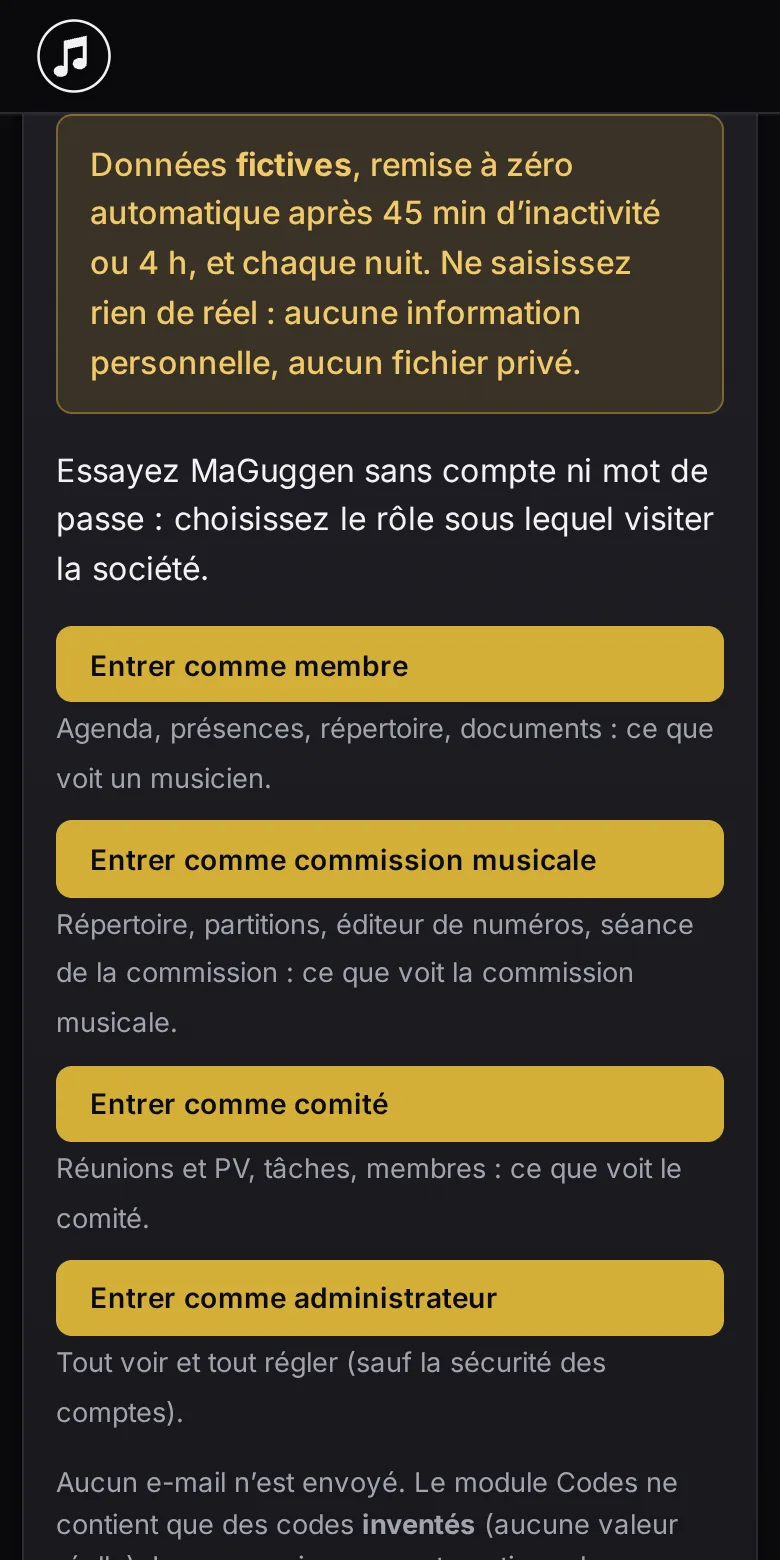
Écran d'entrée de la démo sur téléphone : un bandeau « Données fictives, remise à zéro automatique », puis les boutons Entrer comme membre, comme commission musicale, comme comité et comme administrateur.
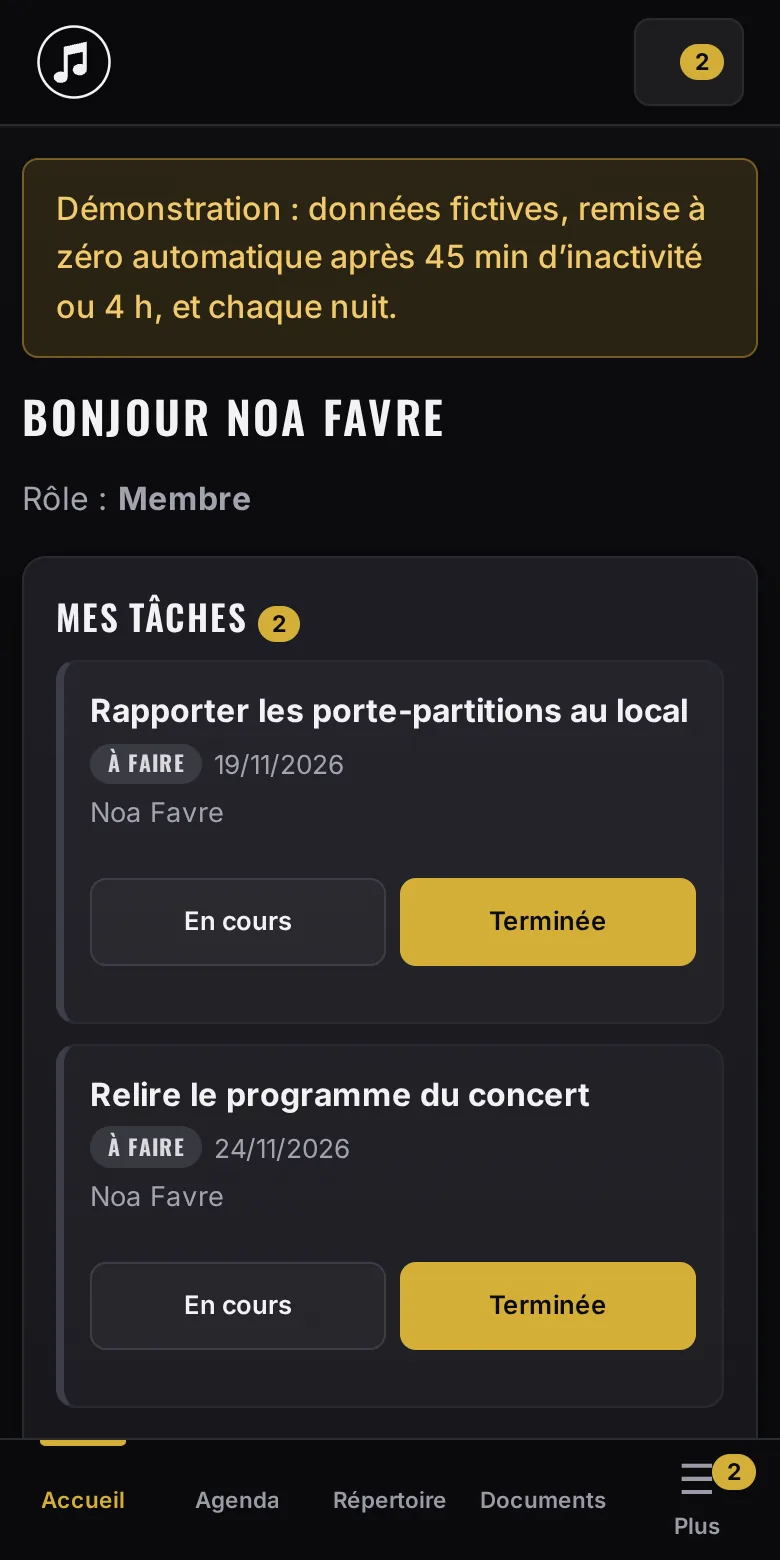
Accueil de la démo vu par un membre fictif, « Bonjour Noa Favre » : le bandeau « Données fictives », la liste de ses tâches avec les boutons En cours et Terminée, et la barre Accueil, Agenda, Répertoire, Documents, Plus.
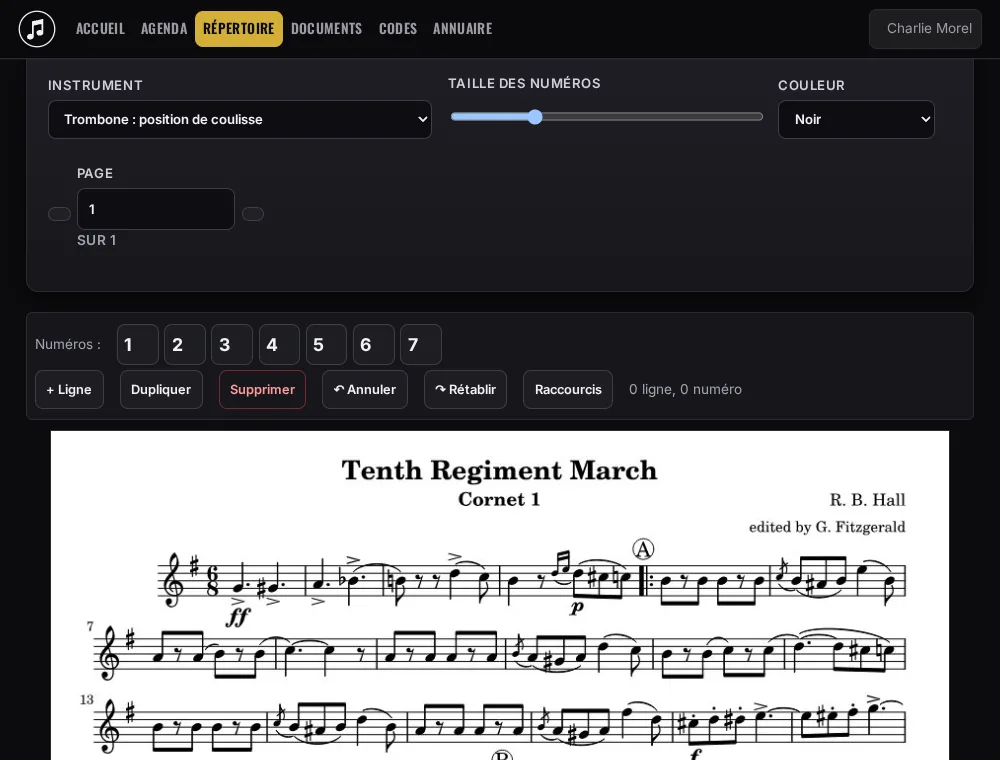
Éditeur de numéros de la démo : réglages de l'instrument et de la taille, barre de numéros, puis la partition « Tenth Regiment March » (cornet) sur laquelle poser les numéros de position.

Captures de la démo, données fictives : l'écran d'entrée, l'accueil d'un membre et l'éditeur de numéros sur une partition.

Essayez avec votre société

L'essai se fait avec un espace réel, mis en place pour votre société avec vous.

  1. Vous décrivez votre société

    Un court formulaire : le nom, une personne de contact, ce que vous aimeriez essayer.

  2. Une personne vous répond

    Chaque demande est lue par une personne. Aucune société n'est créée automatiquement.

  3. Vous essayez avec votre comité

    Votre espace est mis en place avec vous ; vous testez ce qui compte pour votre société.

Et les tarifs ?

Les tarifs ne sont pas encore publiés sur cette page. Demandez-les en même temps que l'essai : ils vous seront communiqués avec la réponse.

Demander une société en essai

Questions fréquentes

Faut-il installer quelque chose ?

Non. Le portail s'utilise dans un navigateur. Sur téléphone, on peut l'ajouter à l'écran d'accueil pour l'ouvrir comme une application, sans passer par un magasin d'applications.

Peut-on écouter les enregistrements sans réseau ?

Oui : un membre peut garder des enregistrements sur son téléphone (500 Mo par personne par défaut). Ces copies restent sur l'appareil, disparaissent à la déconnexion ou si le morceau n'est plus visible pour la personne. Selon le téléphone, le système peut les effacer après quelques jours sans ouvrir l'application. Les partitions, elles, se lisent en ligne.

Qui peut voir les données de ma société ?

Seulement les personnes de votre société, selon les droits que vous réglez. La plateforme ne peut entrer dans votre espace que si vous lui en donnez l'accès, en lecture seule et avec un journal.

Faut-il tout utiliser ?

Non. Les fonctions sont des modules : chaque société active ce dont elle a besoin. Les élections, les boîtes mail partagées et l'assistant IA sont même désactivés tant qu'on ne les demande pas.

Le portail encaisse-t-il les cotisations ?

Non, il ne gère pas de paiement en ligne lui-même : il émet des QR-factures et suit les paiements. Selon ce que la société a activé, un membre peut payer par QR-facture ou par TWINT.

Et si nous voulons partir ?

Votre société peut recevoir une archive complète de ses données : sa base et ses fichiers.

Combien cela coûte-t-il ?

Les tarifs ne sont pas encore publiés ici. Demandez-les avec votre demande d'essai.

Comment se passe la demande d'essai ?

Vous remplissez un court formulaire. Une personne lit votre demande et vous répond par e-mail ; aucune société n'est créée automatiquement.

Prêts à simplifier la vie du comité ?

Décrivez votre société en quelques mots : nous lisons chaque demande et mettons l'espace en place avec vous.

Demander une société en essai

Une question avant cela ? Écrivez à info (arobase) maguggen (point) ch.